
Convertitore VHS-USB con schermo nero o nessun segnale: 6 controlli prima di arrendersi
 Maria C

Se il convertitore VHS-USB mostra uno schermo nero o «nessun segnale», nella maggior parte dei casi il guasto non è nel convertitore: è un ingresso sbagliato nel programma di cattura (Composite invece di S-Video, o viceversa), lo standard video impostato su NTSC invece che PAL, un cavo SCART collegato come ingresso invece che come uscita, oppure un videoregistratore che non riproduce davvero il nastro. Fai i 6 controlli qui sotto nell'ordine indicato: richiedono circa 15 minuti e nessuno rischia di danneggiare la cassetta.
Se dopo il sesto controllo lo schermo resta nero, o se il nastro fa rumori strani, fermati: insistere con un videoregistratore difettoso è il modo più comune per rovinare una videocassetta.
Sintomo, causa probabile e controllo sicuro
| Sintomo | Causa più probabile | Controllo sicuro |
|---|---|---|
| Schermo nero, nessun messaggio | Ingresso video sbagliato nel programma | Imposta l'ingresso Composite nel programma (controllo 3) |
| «Nessun segnale» o dispositivo non trovato | Driver mancante, hub USB, altro programma aperto | Verifica il driver, usa una porta USB diretta, chiudi le altre app (controlli 1–2) |
| Immagine in bianco e nero o con righe che scorrono | Standard NTSC invece di PAL | Imposta lo standard PAL (controllo 4) |
| Audio sì, video no | Cavo giallo nella presa sbagliata o SCART in modalità IN | Cavo giallo in uscita, selettore SCART su OUT (controllo 5) |
| Nero anche sulla TV | Videoregistratore o nastro, non il convertitore | Prova il videoregistratore sulla TV; se è nero, fermati (controllo 6) |
| Immagine che si spegne a tratti su un film originale | Protezione anticopia Macrovision | Vedi la sezione dedicata |
In breve
- Lo schermo nero quasi sempre dipende da impostazioni (ingresso, standard PAL, driver), non da un convertitore rotto.
- In Italia lo standard corretto per le VHS di casa è PAL: con NTSC l'immagine resta nera o arriva in bianco e nero.
- Collega il convertitore direttamente al computer, non a un hub USB, e chiudi ogni altro programma che usa la webcam o la cattura.
- Prova prima il videoregistratore sulla TV: se lì non si vede nulla, il problema è a monte del convertitore.
- Se il nastro si inceppa, scricchiola o lascia residui sulle testine, smetti di riprodurlo e valuta un trasferimento in laboratorio.
Se le cassette contengono ricordi che non vuoi rischiare, la strada più sicura è affidarle a un laboratorio: con il nostro servizio di digitalizzazione VHS i nastri vengono puliti e letti su videoregistratori revisionati, e il problema dello schermo nero non è più tuo.
Come funziona la catena: quattro anelli, un solo punto debole
Un convertitore VHS-USB (detto anche grabber o scheda di acquisizione USB) non legge la cassetta: riceve il segnale analogico che esce dal videoregistratore e lo trasforma in un flusso che il computer può registrare. Se uno qualsiasi dei quattro anelli qui sotto non funziona, il risultato è lo stesso: schermo nero.
Il videoregistratore
Deve riprodurre davvero: prova prima sulla TV
Anello 1
- Se sulla TV non si vede, il convertitore non c'entra
- Uscita SCART o RCA gialla (video composito)
- Testine sporche danno nero o neve
Cavo SCART-RCA o adattatore
Deve essere un'uscita (OUT), non un ingresso
Anello 2
- Molti adattatori SCART hanno un selettore IN/OUT
- Giallo = video, bianco/rosso = audio
- Un cavo S-Video richiede di cambiare ingresso nel programma
Convertitore USB
Trasforma il segnale analogico in flusso digitale
Anello 3
- Va in una porta USB diretta, non in un hub
- Spesso richiede un driver o un programma dedicato
- Non stabilizza un segnale debole
Programma di cattura
Sceglie sorgente, ingresso e standard video
Anello 4
- Ingresso: Composite oppure S-Video
- Standard: PAL (in Italia)
- Un altro programma aperto può bloccare il dispositivo
I 6 controlli, nell'ordine giusto
1. Il computer vede il convertitore?
Su Windows apri Gestione dispositivi e cerca il convertitore sotto «Dispositivi audio, video e giochi» o «Fotocamere». Un punto esclamativo giallo significa driver mancante: installa quello indicato dal produttore sulla confezione o sul suo sito. Su Mac, molti convertitori economici non hanno un driver compatibile con le versioni recenti di macOS; ne parliamo nell'articolo su come acquisire VHS con un MacBook.
2. Porta USB diretta e un solo programma aperto
Collega il convertitore a una porta USB del computer stesso, non a un hub, a una prolunga o alla porta frontale di un case desktop: molti grabber assorbono più corrente di quanto un hub riesca a dare e restano «vivi» ma senza immagine. Chiudi Zoom, Teams, Skype e qualsiasi altro programma di cattura: un dispositivo video può essere usato da un solo programma alla volta, e il secondo vede solo nero.
3. L'ingresso giusto: Composite o S-Video
Quasi tutti i convertitori hanno due ingressi video. Se colleghi il cavo giallo (video composito) ma il programma è impostato su S-Video, ottieni schermo nero senza alcun messaggio d'errore. Attenzione: la maggior parte dei videoregistratori di casa manda dalla presa SCART solo il video composito, quindi con un adattatore SCART usa il cavo giallo e l'ingresso Composite. In OBS Studio trovi la scelta nelle proprietà della sorgente «Dispositivo di acquisizione video», sotto «Configura crossbar» (mentre lo standard PAL/NTSC si imposta in «Configura video»); nei programmi forniti con il convertitore di solito si chiama «Sorgente video» o «Video input».
4. Lo standard video: PAL, non NTSC
Le videocassette registrate in Italia sono in PAL (625 righe, 25 fotogrammi al secondo). Molti convertitori escono di fabbrica impostati su NTSC, lo standard americano: in quel caso l'immagine compare di solito in bianco e nero o con righe che scorrono, e su alcuni convertitori resta del tutto nera. Imposta «PAL_B», «PAL_G» o semplicemente «PAL» nelle impostazioni video. Se l'immagine arriva ma è in bianco e nero, approfondisci con la nostra guida sul problema PAL/NTSC.
5. Il cavo: uscita, non ingresso
Il videoregistratore va collegato tramite la presa SCART o le prese RCA di uscita. Molti adattatori SCART-RCA hanno un piccolo selettore IN/OUT: deve essere su OUT (o «uscita»), altrimenti il segnale va nella direzione sbagliata e il convertitore non riceve nulla. Controlla anche i colori: giallo per il video, bianco e rosso per l'audio. Audio presente e video assente indica quasi sempre il cavo giallo nella presa sbagliata. Se il videoregistratore ha due prese SCART, usa quella marcata AV1 o «TV»: la presa AV2/EXT di solito è solo un ingresso.
6. Il videoregistratore riproduce davvero?
Collega il videoregistratore direttamente alla TV e fai partire la cassetta. Se anche lì lo schermo è nero o blu, il convertitore non è il colpevole: il problema è nelle testine video, nel nastro o nella meccanica. Per questo caso trovi i passi sicuri nell'articolo sul videoregistratore con schermo blu e nessuna immagine. Se invece stai collegando il videoregistratore a una TV moderna tramite un adattatore SCART-HDMI e anche lì vedi «nessun segnale», leggi le 5 cause più comuni.

Quando fermarsi
Smetti di riprodurre la cassetta se noti uno di questi segnali:
- il videoregistratore fa scatti, cigolii o «mastica» il nastro;
- il nastro esce piegato, increspato o con macchie bianche (muffa);
- l'immagine peggiora a ogni passaggio, anche sulla TV;
- il videoregistratore si ferma ed espelle la cassetta da solo.
In questi casi ogni nuovo tentativo può rovinare un pezzo di nastro in modo definitivo. Il convertitore non c'entra più: serve un videoregistratore in buone condizioni e una cassetta pulita.
Immagine nera solo sui film originali: la protezione anticopia
Se le tue registrazioni di famiglia si vedono, ma i film comprati in videoteca diventano neri o pulsano, la causa è quasi sempre la protezione Macrovision, che molti convertitori USB interpretano come un segnale instabile. Lo spieghiamo nell'articolo sulle videocassette originali protette. Ricorda che copiare un film protetto può violare il diritto d'autore.
Anche quando funziona: che cosa resta nel file
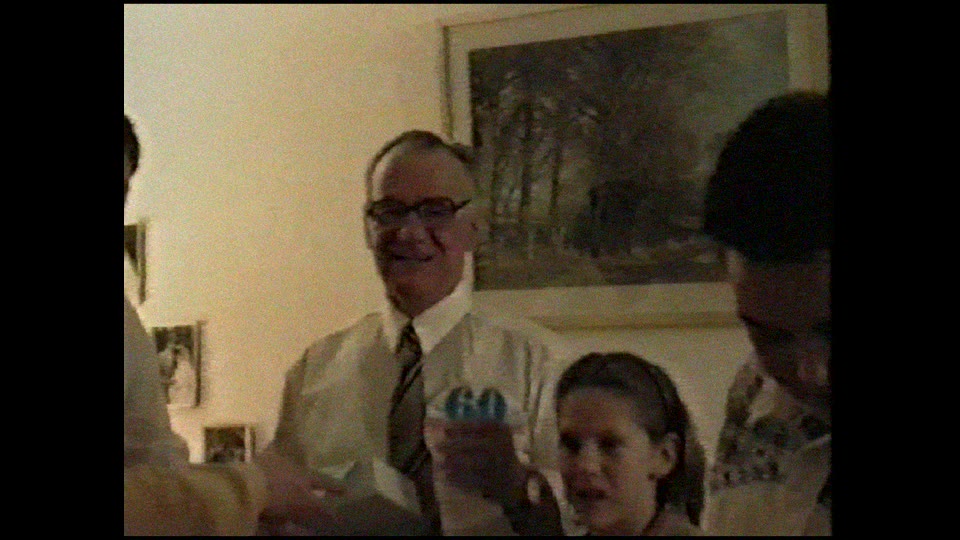
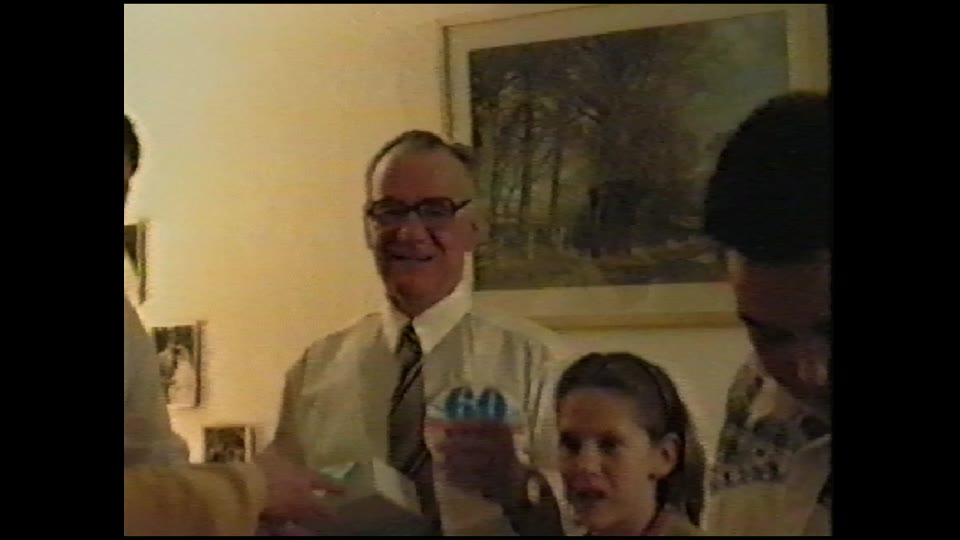
Superati i 6 controlli, un convertitore economico registra quello che il videoregistratore gli manda, senza stabilizzarlo. Su un nastro vecchio questo vuol dire righe che ondeggiano, rumore e colori spenti nel file finale. L'illustrazione qui sotto mostra la differenza tipica.
Quando il trasferimento in laboratorio è la scelta più sicura
Il fai da te ha senso per poche cassette in buone condizioni e un videoregistratore che funziona. Il laboratorio è la scelta più sicura quando i nastri sono tanti, unici o in cattive condizioni, o quando non hai più un videoregistratore affidabile. Una scatola tipica che ci arriva dall'Italia contiene 11 cassette: con un lotto così il risparmio di tempo è grande.
Come funziona: ordini online la Scatola dei Ricordi (la scatola costa 10 €), metti dentro le cassette e la spedisci con corriere tracciato, gratuito in entrambe le direzioni per ordini sopra 50 €. Nel nostro laboratorio europeo i nastri vengono ispezionati, puliti e trasferiti; ricevi i file nell'Album cloud privato, e anche su chiavetta USB se la ordini (19,99 €). La lavorazione standard richiede circa 9–10 settimane dal giorno in cui il pagamento viene confermato, a scatola rientrata. Una cassetta vuota o illeggibile viene rimborsata.
Prezzi (dalla pagina del servizio VHS): da 7,50 € a cassetta con lo sconto massimo; il prezzo base è 16,99 € a cassetta. Gli sconti per quantità partono da 5 cassette (10 %) e salgono fino al 50 %, a condizione che la scatola torni al laboratorio entro 4 settimane dalla spedizione. Esempio: 11 cassette a 16,99 € fanno 186,89 €; con lo sconto del 15 % (da 9 cassette) il totale è 158,86 €. Le cassette VHS-C della videocamera hanno un servizio dedicato.

Domande frequenti
Perché il convertitore VHS-USB dà schermo nero ma l'audio si sente?
Quasi sempre il cavo giallo è nella presa sbagliata o il programma è impostato sull'ingresso S-Video invece che Composite. L'audio usa un percorso separato, quindi può funzionare anche quando il video no.
Il convertitore dice «nessun segnale» anche con il videoregistratore acceso: cosa controllo?
Controlla che l'adattatore SCART sia in modalità OUT, che il programma sia impostato su PAL e fai partire davvero la cassetta: da fermo molti videoregistratori mandano solo uno schermo blu o il menu, che non basta a dire se il collegamento è giusto.
Lo schermo è nero solo su Mac: è un problema di driver?
Spesso sì. Molti convertitori economici non hanno driver aggiornati per macOS. Prova lo stesso convertitore su un PC Windows: se lì funziona, il problema è la compatibilità con il Mac.
L'immagine appare per un secondo e poi diventa nera: perché?
Su un film originale è tipico della protezione Macrovision. Su una registrazione di casa indica un segnale instabile, di solito testine sporche o un nastro usurato: in quel caso evita di insistere.
Il convertitore può rovinare la cassetta?
Il convertitore in sé no: riceve solo il segnale. È il videoregistratore che può danneggiare il nastro, se ha testine sporche o una meccanica usurata.
Preferisci non rischiare le tue cassette?
Ordina una Scatola dei Ricordi, spediscila al nostro laboratorio e pensiamo noi al resto.
Digitalizza le tue VHS →
